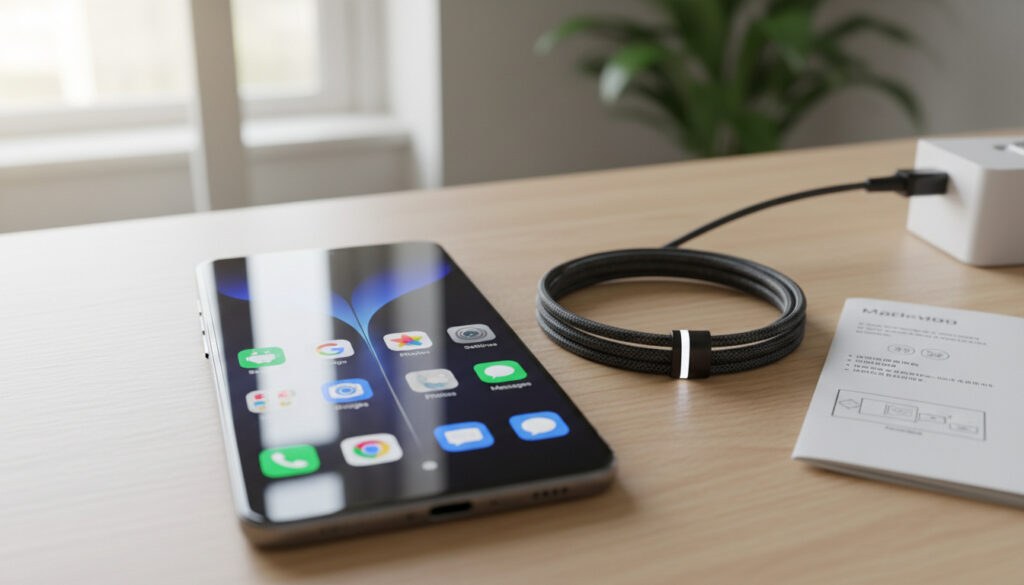
Uuden puhelimen avaaminen ja käyttöönotto saattaa tuntua monimutkaiselta, mutta perusvaiheet ovat yksinkertaiset. SIM-kortin asennus, puhelimen käynnistys ja kirjautuminen omiin tileihin vievät vain muutaman minuutin. Tietojen siirto vanhasta laitteesta uuteen onnistuu usealla eri tavalla, ja vaihtoehtoja on myös silloin, kun vanhaa puhelinta tai WiFi-yhteyttä ei ole käytettävissä.
Puhelimen vaihto tapahtuu keskimäärin kahden tai kolmen vuoden välein. Tietojen siirto on monelle se kaikkein kriittisin vaihe, ja sen onnistuminen riippuu pitkälti valmisteluista. Operaattorit kuten DNA, Telia ja Elisa tarjoavat sekä itse tehtäviä että maksullisia siirtopalveluja, joiden hinnat vaihtelevat.
Tässä artikkelissa käydään läpi koko prosessi alusta loppuun: mitä tarvitaan, miten toimitaan eri tilanteissa ja mitä kannattaa ottaa huomioon ennen vanhan puhelimen luovutusta.
Miten otan uuden puhelimen käyttöön?
Perusvaiheet uuden puhelimen käyttöönottoon: SIM-kortin asennus, puhelimen käynnistys, alkuasetusten läpikäynti ja kirjautuminen Google-tilille tai Apple ID:hen.
Tietojen siirto vanhasta uuteen: Bluetoothilla, pilvipalvelun kautta tai kaapelilla. Operaattorit tarjoavat myös maksullista siirtopalvelua.
Käyttöönotto erityistilanteissa: Ilman vanhaa puhelinta tai ilman WiFi-yhteyttä on mahdollista, kun SIM-kortti on asennettuna ja mobiilidata käytössä.
Alustakohtaiset ohjeet: Android-puhelimet (myös Samsung) ja iPhone toimivat käyttöönoton osalta hieman eri tavoin, mutta molemmat noudattavat ohjattua aloitusopasta.
- Uuden puhelimen käyttöönotto onnistuu useimmiten noudattamalla laitteen ohjattua aloitusopasta.
- Tietojen siirto onnistuu helpoiten pilvipalveluiden (Google Drive, iCloud) kautta, mutta Bluetooth on hyvä vaihtoehto ilman WiFiä.
- Operaattorit kuten DNA, Telia ja Elisa tarjoavat tietojen siirtoa maksullisena palveluna, ja hinnat vaihtelevat.
- Ilman vanhaa puhelinta tietojen palautus onnistuu, jos varmuuskopio on tehty pilveen etukäteen.
- SIM-kortti on asennettava ennen käyttöä, ellei puhelin tue eSIM-teknologiaa.
- Käyttöönoton aikana WiFi-yhteys voidaan ohittaa, jos mobiilidata on käytettävissä.
| Asia | Tieto |
|---|---|
| SIM-kortin koko | Nano-SIM on yleisin, uusissa malleissa myös eSIM |
| Tietojen siirto itse tehtynä | Ilmainen (Bluetooth, WiFi, kaapeli) |
| Tietojen siirto operaattorilla | 10–30 € (Elisa, DNA, Telia) |
| Käyttöönotto ilman WiFiä | Mahdollista mobiilidatalla tai Bluetoothilla |
| Varmuuskopiointi ennen vaihtoa | Suositellaan aina ennen vanhan puhelimen luovutusta |
| Uuden SIM-kortin hinta | Yleensä 10–20 € operaattorista riippuen |
Miten siirrän tiedot vanhasta puhelimesta uuteen?
Tietojen siirtoon on useita vaihtoehtoja, ja paras tapa riippuu siitä, onko vanha puhelin vielä käytettävissä ja millaista yhteysvälinettä halutaan käyttää. Yleisimmät tavat ovat Bluetooth-yhteys, pilvipalvelun varmuuskopio ja kaapelilla siirto.
Bluetooth-tiedonsiirto Android-puhelimesta toiseen
Bluetooth-yhteys on ensisijaisesti tarkoitettu tietojen siirtoon vanhan ja uuden puhelimen välillä suoraan ilman WiFiä tai kaapelia. Telian tukisivun mukaan Bluetooth-yhteys kannattaa varmistaa päälle molemmissa laitteissa ennen siirron aloittamista. Jos vanhaa puhelinta ei ole, Bluetoothia ei tarvita, vaan tietojen palautus tehdään pilvestä.
Tietojen siirto pilvipalvelun kautta
Google Drive ja iCloud ovat yleisimmin käytetyt pilvipalvelut varmuuskopiointiin. Android-puhelimessa tietojen palautus edellyttää, että Google-tili ja salasana ovat tiedossa. iPhonessa vastaava toiminto tehdään iCloud-varmuuskopiosta. Molemmissa tapauksissa tietojen siirto kuluttaa mobiilidataa, jos WiFi ei ole käytössä.
Varmista, että vanhan puhelimen varmuuskopio on valmis ennen uuden käyttöönottoa. Androidilla varmuuskopio tehdään Google Driveen, iPhonella iCloudiin. Tämä säästää aikaa ja estää tietojen katoamisen.
Miten tietojen siirto maksaa?
Tietojen siirto itse tehtynä ei maksa mitään operaattorille tai puhelimen valmistajalle. Operaattorit, kuten Elisa, DNA ja Telia, tarjoavat maksullista siirtopalvelua, jonka hinta on tyypillisesti 10–30 euroa. Tietojen siirto pilvestä kuluttaa kuitenkin mobiilidataa, joten rajallisen datakiintiön kanssa on syytä olla varovainen.
Miten otan uuden puhelimen käyttöön ilman vanhaa puhelinta?
Tilanne, jossa vanhaa puhelinta ei ole käytettävissä, on yleinen esimerkiksi silloin, kun laite on kadonnut, rikki tai se on jo luovutettu eteenpäin. Tietojen palautus on silti mahdollista, jos varmuuskopio on tallennettu pilveen.
Android-puhelimen käyttöönotto ilman vanhaa laitetta
Käynnistä uusi puhelin ja aloita käyttöönotto. Kun kysytään, otatko laitteen käyttöön toisella laitteella, valitse Ohita. Yhdistä puhelin mobiilidataan SIM-kortin kautta ja kirjaudu Google-tilillesi. Valitse Varmuuskopio pilvestä ja valitse palautettava varmuuskopio. Jos SIM-kortti ei ole vielä siirtynyt, saat vanhaan puhelimeen tai SMS-tilille vahvistuskoodin.
iPhone-puhelimen käyttöönotto ilman vanhaa laitetta
Jos vanhaa iPhonea ei ole, napauta käyttöönoton yhteydessä Ota käyttöön ilman toista laitetta. Valitse sitten Jatka ilman Wi-Fiä, jotta voit käyttää mobiiliyhteyttä SIM-kortin kautta. Kirjaudu iCloud-tilillesi ja valitse Palauta iCloud-varmuuskopiosta. Puhelin lataa tietosi mobiilidatan yli.
Jos siirrät tietoja Androidista iPhoneen etkä omista vanhaa Android-laitetta, käytä Androidin Google-pilven varmuuskopiota. Kaikki tiedot eivät välttämättä siirry, mutta esimerkiksi valokuvat voidaan palauttaa, jos ne on aiemmin tallennettu iCloudiin.
Miten otan uuden puhelimen käyttöön ilman WiFiä?
WiFi-yhteys on yleinen vaatimus uuden puhelimen käyttöönotossa, mutta se voidaan ohittaa. Edellytyksenä on, että SIM-kortti on asennettu ja mobiilidata on käytettävissä.
WiFin ohitus Androidissa ja iPhonessa
Android-puhelimessa WiFi-valinta voidaan ohittaa käyttöönoton aikana. iPhonessa vastaava vaihtoehto on Jatka ilman Wi-Fiä. Applen tukisivun mukaan tämä toimii, kun SIM-kortti on laitteessa. Ilman SIM-korttia puhelin toimii ainoastaan WiFi-yhteyden kautta, joten mobiilidata ei ole käytettävissä.
Bluetooth vaihtoehtona ilman WiFiä
Bluetooth-yhteys sopii tietojen siirtoon suoraan vanhan ja uuden puhelimen välillä ilman WiFiä. Jos vanhaa puhelinta ei ole, Bluetooth ei ole välttämätön, vaan tietojen palautus tehdään mobiilidatan avulla pilvestä.
Tietojen siirto pilvestä mobiilidatan yli kuluttaa datakiintiötä. Jos datapakettisi on pieni, laajojen tietojen (kuvat, sovellukset) siirto voi kuluttaa sen nopeasti. Harkitse WiFi-yhteyden käyttöä tai operaattorin tarjoamaa siirtopalvelua, jos datakiintiö on rajallinen.
Miten iPhone-puhelimen käyttöönotto eroaa Android-puhelimesta?
iPhone ja Android-puhelimet noudattavat samaa peruslogiikkaa, mutta käyttöliittymä ja tilit ovat erilaiset. iPhonessa kirjaudutaan Apple ID:llä, Androidissa Google-tilillä. Samsung-puhelimissa on lisäksi oma Smart Switch -sovellus tietojen siirtoon.
Samsung-puhelimen käyttöönotto
Samsung-puhelimet ovat Android-puhelimia, joten niiden käyttöönotto noudattaa samoja vaiheita kuin muidenkin Android-laitteiden. Erona on Samsung Smart Switch -sovellus, joka voi toimia myös ilman johtoa, mutta vaatii yleensä lähettävän laitteen. Ilman vanhaa puhelinta käytetään Google-pilven varmuuskopiota.
Android-puhelimen käyttöönotto
Android-puhelimen käyttöönotto alkaa SIM-kortin asennuksella ja puhelimen käynnistyksellä. Ohjattu aloitusopas kysyy Google-tilin kirjautumista ja tarjoaa mahdollisuutta palauttaa tietoja pilvestä. WiFi-yhteys voidaan ohittaa, jos mobiilidata on käytettävissä.
Missä järjestyksessä puhelimen vaihto kannattaa tehdä?
- Varmuuskopioi vanha puhelin joko Google Driveen tai iCloudiin.
- Poista SIM-kortti vanhasta puhelimesta ja aseta se uuteen.
- Käynnistä uusi puhelin ja seuraa ohjattua aloitusopasta.
- Valitse tietojen siirtotapa: Bluetooth, pilvi tai kaapeli.
- Kirjaudu Google-tilille tai Apple ID:hen.
- Asenna tarvittavat sovellukset uudelleen.
- Nollaa vanha puhelin tehdasasetuksille, kun olet varma, että kaikki tiedot on siirretty.
Mikä on varmaa ja mikä epävarmaa puhelimen vaihdossa?
| Varmaa | Epävarmaa |
|---|---|
| Uudessa puhelimessa on käyttöönottoa ohjaava toiminto valmiina. | Tietojen siirron hinta operaattorilla voi vaihdella ajan myötä. |
| SIM-kortti on asennettava ennen käyttöä, ellei eSIM ole käytössä. | Bluetooth-siirto voi olla hidas suurilla tietomäärillä, kuten videoilla. |
| Tietojen siirto onnistuu pilvipalveluilla ilman lisälaitteita. | Kaikki sovellukset eivät välttämättä palaudu automaattisesti uuteen puhelimeen. |
Yhteenveto





Uuden puhelimen käyttöönotto on suoraviivainen prosessi, joka onnistuu parhaiten huolellisella valmistautumisella. Tietojen varmuuskopiointi ennen vaihtoa on tärkein yksittäinen toimenpide, ja se kannattaa tehdä aina hyvissä ajoin. Ajankuva on koonnut tähän artikkeliin keskeiset vaiheet, joiden avulla puhelimen vaihto sujuu ongelmitta. Sekä Android että iPhone tarjoavat omat työkalunsa saumattomaan siirtymään, ja hätätilanteisiin on vararatkaisut.
Olitpa sitten vaihtamassa Samsungista iPhoneen tai päivittämässä vanhaa Androidia uudempaan, perusperiaatteet pysyvät samoina. Tärkeintä on varmistaa, että tärkeät tiedostot, yhteystiedot ja valokuvat ovat tallessa ennen vanhan laitteen nollausta. Lue lisää Ajankuvan oppaista, jos tarvitset tarkempaa apua tietojen siirtoon tai laitekohtaisiin asetuksiin.
Usein kysytyt kysymykset
Tarvitsenko WiFi-yhteyttä uuden puhelimen käyttöönottoon?
WiFi-yhteyttä ei välttämättä tarvita, jos SIM-kortti on asennettuna ja mobiilidata käytettävissä. Androidilla ja iPhonella on omat vaihtoehtonsa WiFi-valinnan ohittamiseen.
Miten siirrän yhteystiedot vanhasta puhelimesta uuteen?
Yhteystiedot siirtyvät yleensä automaattisesti, kun kirjaudut samalle Google-tilille tai Apple ID:lle. Varmuuskopiointi pilveen ennen vaihtoa varmistaa, että kaikki yhteystiedot palautuvat.
Mitä teen, jos unohdin varmuuskopioida vanhan puhelimen?
Jos varmuuskopiota ei ole tehty, tietojen palautus voi olla vaikeaa. Joissakin tapauksissa yhteystiedot ja valokuvat voivat olla tallessa pilvipalvelussa, jos automaattinen varmuuskopiointi on ollut käytössä.
Miten saan vanhan SIM-kortin uuteen puhelimeen?
Vanha SIM-kortti voidaan siirtää uuteen puhelimeen, jos se on saman kokoinen (nano-SIM). Jos kortti on liian suuri, voit tilata uuden SIM-kortin operaattorilta tai leikata sen varovasti sopivaan kokoon.
Mitä teen, jos uusi puhelin ei tunnista SIM-korttia?
Tarkista ensin, että kortti on asetettu oikein ja puhelin on sammutettu. Jos ongelma jatkuu, kokeile toista SIM-korttia tai ota yhteyttä operaattoriin.
Poimi tästä
 Frans Frangén – Vihreiden ehdokas ja queer-aktivisti
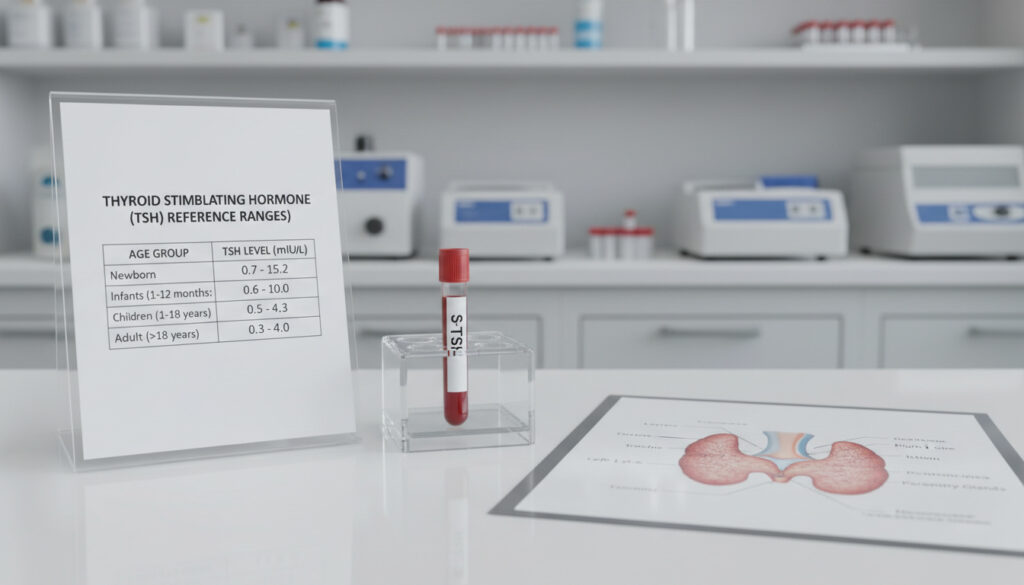 S-TSH – Ikäkohtaiset viitearvot ja tulkinta selkeästi
 Aki Parviainen – Maailmanmestari keihäässä ja paikallispoliitikko
 Cafe Eliel – Menu, hinnasto, aukioloajat ja sijainti Helsingissä