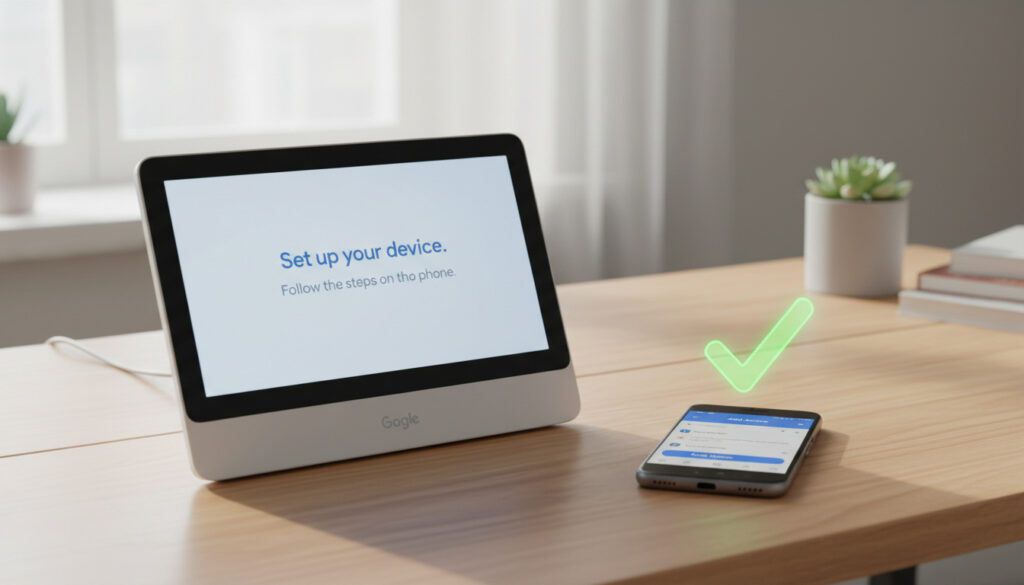
Kun hankit uuden älylaitteen, yksi ensimmäisistä vaiheista on sen liittäminen Google Assistant -ohjaukseen. Lause “Ok Google, määritä laite” on suomalaisille tuttu, mutta sen tarkka merkitys ja toimintatapa riippuvat täysin käytössä olevasta laitteesta ja ympäristöstä. Kyse ei ole yhdestä yksittäisestä äänikomennosta, joka toimisi kaikille laitteille samalla tavalla, vaan laajemmasta prosessista, jossa käytetään Google Home -sovellusta ja Google Assistantia.
Yleisesti ottaen lause tarkoittaa laitteen käyttöönottoa tai laiteparin muodostamista joko Google Assistantin tai Google Home -sovelluksen kautta. Tämä voi olla uuden Android-puhelimen määrittäminen, älykaiuttimen asentaminen, television liittäminen tai vaikka älypistorasian paritus. Käydään läpi, miten määritys toimii eri laitteilla ja mitä on hyvä tietää ennen aloitusta.
Miten määritän uuden laitteen Google Home -sovelluksella?
Google Home -sovellus on keskeinen työkalu kaikille laitteille, jotka haluat liittää “Ok Google” -ohjaukseen. Ilman sovellusta määritys ei onnistu. Tärkeimmät asiat tiivistettynä.
Ennen määritystä kannattaa pitää mielessä viisi keskeistä asiaa:
- Google Home -sovellus on keskeinen työkalu kaikkien yhteensopivien laitteiden määrityksessä.
- Laitteen määritys vaatii saman Wi-Fi-verkon ja Bluetoothin päälläolon.
- TV-stickit, kuten Chromecast, ja älytelevisiot määritetään usein koodin tai ilmoituksen avulla.
- Google-tilin laitehistoria näyttää kaikki yhdistetyt laitteet viimeisen 28 päivän ajalta.
- Määritys vie yleensä alle viisi minuuttia, kun laite on parinmuodostustilassa.
| Fakta | Selite |
|---|---|
| Toimii Android- ja iOS-laitteilla | Google Home -sovellus saatavilla molemmille käyttöjärjestelmille |
| Tukee tuhansia laitteita | Mukaan lukien älyvalot, termostaatit, pistorasiat ja viihdelaitteet |
| Määritys tapahtuu yleensä alle 5 minuutissa | Kun laite on parinmuodostustilassa |
| Google-tilillä voi hallita kaikkia yhdistettyjä laitteita | myaccount.google.com/device-activity |
| Vaatii vähintään Android 4.4 tai uudemman | Erään ohjeen mukaan tämä on minimivaatimus |
| Uudemmissa Android-ohjeissa suositellaan versiota 9.0 | Bluetooth ja Wi-Fi -yhteys oltava päällä |
| Lähellä olevien laitteiden löytäminen edellyttää Bluetoothia ja sijaintia | Laitteen on oltava riittävän lähellä puhelinta |
| Kolmannen osapuolen laitteet voivat vaatia lisävaiheita | Esimerkiksi Coway ja Home Connect -laitteet |
Laitteen asettaminen parinmuodostustilaan
Määritys alkaa laitteen käynnistämisellä ja sen asettamisella parinmuodostustilaan. Google-tuen ohjeen mukaan tämä tarkoittaa uuden, määrittämättömän laitteen käynnistämistä ja sen asettamista tilaan, jossa se on havaittavissa. Usein tämä tapahtuu automaattisesti, kun laite kytketään ensimmäistä kertaa virtaan.
Ilmoituksen hyväksyminen puhelimessa
Kun puhelin on lähellä uutta laitetta ja Bluetooth sekä sijainti ovat päällä, Google lähettää ilmoituksen, jossa kysytään, haluatko määrittää kyseisen laitteen. Tämä ilmoitus on kätevä tapa aloittaa määritys Google Home -sovelluksen avaamisen sijaan. Googlen Pixel-puhelimien tuen mukaan tämä toimii erityisesti lähellä olevien laitteiden tunnistamiseen.
Määrityksen viimeistely sovelluksessa
Kun laite on tunnistettu, Google Home -sovellus opastaa loppuvaiheet: yhteyden vahvistamisen, laitteen nimeämisen ja sen sijoittamisen oikeaan huoneeseen. Ohjeen mukaan tämän jälkeen laite on valmis käytettäväksi äänikomennoilla. Hey Google, määritä laite – Opas tarjoaa kattavat vaiheet tarkempaa ohjeistusta varten.
Mitä laitteita voi määrittää “Ok Google” -komennolla?
Kaikki laitteet eivät tue suoraa määritystä äänikomennolla. Yhteensopivuus riippuu siitä, onko laite sertifioitu Google Assistantin kanssa. Googlen omat laitteet, kuten Nest- ja Chromecast-tuotteet, toimivat saumattomasti, mutta kolmannen osapuolen laitteiden kohdalla tilanne voi vaihdella.
Yhteensopivat älytelevisiot ja TV-stickit
Älytelevisiot ja TV-stickit, kuten Chromecast, kuuluvat yleisimpiin “Ok Google” -laitteisiin. Chromecastin määritys tapahtuu Google Home -sovelluksen kautta, ja usein mukaan tulee koodi, joka syötetään sovellukseen. Määritä laite Google Home -sovelluksessa -sivulta löytyy esimerkki, miten tämä tehdään Cowayn laitteilla, mutta periaate on sama monille merkeille.
Kodin älylaitteet (valot, termostaatit, pistorasiat)
Älyvalot, termostaatit ja pistorasiat ovat toinen suuri ryhmä. Niiden määritys voi tapahtua joko suoraan Google Home -sovelluksesta tai niiden omasta sovelluksesta, jonka jälkeen ne linkitetään Google Assistantiin. Valmistajan ohjeet kannattaa tarkistaa, sillä prosessi voi vaihdella.
Kolmannen osapuolen laitteet (Coway, Home Connect)
Kolmannen osapuolen laitteet, kuten Cowayn ilmanpuhdistimet tai Home Connect -kodinkoneet, ovat yhteensopivia, mutta niiden määritys saattaa vaatia lisävaiheita. Esimerkiksi Home Connect -laitteet määritetään Google Home -sovelluksessa valitsemalla “+” ja seuraamalla ohjeita. Tämä on tavallinen reitti, kuten useat lähteet kertovat.
Miten määritän TV stickin tai älytelevision Googlella?
TV-stickin tai älytelevision määritys on hieman erilainen kuin pienen älylaitteen, koska laitteessa on oma käyttöliittymä ja usein erillinen koodi. Alla on kuvattu kaksi yleistä tapausta.
TV stickin (Chromecast) määritys Google Home -sovelluksella
Chromecastin määritys alkaa laitteen liittämisellä television HDMI-porttiin ja virran kytkemisellä. Tämän jälkeen avaa Google Home -sovellus ja valitse “Määritä laite”. Sovellus etsii lähellä olevia laitteita ja näyttää television ruudulla koodin, joka vahvistaa pariliitoksen.
Älytelevision liittäminen Google Assistantiin
Uudemmat älytelevisiot tukevat usein sisäänrakennettua Google Assistantia, jolloin ne voidaan määrittää suoraan television omista asetuksista. Jos televisio ei tue Assistantia, se voidaan usein liittää Google Home -sovelluksen kautta, jos se on yhteensopiva Chromecastin kanssa.
Vianmääritys: jos laitetta ei löydy
Jos laitetta ei löydy määrityksen aikana, varmista ensin, että laite on parinmuodostustilassa ja että puhelin on samassa Wi-Fi-verkossa. Google-ohjeiden mukaan Bluetoothin ja sijainnin on oltava päällä, ja laitteen on oltava riittävän lähellä puhelinta. Jos ongelma jatkuu, käynnistä Google Home -sovellus uudelleen.
Miten löydän lähellä olevat laitteet Googlella?
Google tarjoaa ominaisuuden lähellä olevien laitteiden löytämiseen ja määrittämiseen. Tämä on erityisen hyödyllistä silloin, kun et tiedä, mikä laite on parinmuodostustilassa. Googlen Pixel-puhelimien tuen mukaan puhelimeen tulee ilmoitus uudesta määritettävästä laitteesta, kun Bluetooth ja sijainti ovat päällä.
Lähellä olevien laitteiden tarkistus Pixel-puhelimella
Pixel-puhelimilla on erityinen “Lähellä olevat laitteet” -asetus, joka löytyy puhelimen asetuksista. Tämä asetus mahdollistaa laitteiden havaitsemisen ja nopean määrityksen ilman Google Home -sovelluksen avaamista.
Google Home -sovelluksen “Lähellä olevat laitteet” -ominaisuus
Google Home -sovelluksessa on oma osio lähellä oleville laitteille. Sovellus skannaa ympäristöä ja listaa laitteet, jotka ovat valmiita määritettäväksi. Tämä on kätevä tapa löytää esimerkiksi uusi älykaiutin, jonka olet juuri kytkenyt päälle.
Laitteiden etsiminen Bluetoothin avulla
Bluetooth on keskeisessä roolissa lähellä olevien laitteiden tunnistamisessa. Ilman Bluetoothia puhelin ei voi havaita laitteita, jotka eivät ole vielä yhdistetty Wi-Fi-verkkoon. Varmista, että Bluetooth on päällä ja laite on parinmuodostustilassa.
Miten näen Google-tiliini yhdistetyt laitteet?
Google-tilin laitehallinta on tärkeä työkalu kaikkien yhdistettyjen laitteiden hallintaan. Se näyttää, millä laitteilla tiliä on käytetty viime aikoina, ja antaa mahdollisuuden poistaa laitteita tarvittaessa.
Laitetapahtumien tarkastelu Google-tilillä
Google-tilin Google-tili: Laitteesi -sivu näyttää kaikki laitteet, jotka ovat kirjautuneet tiliisi viimeisen 28 päivän aikana. Tämä on hyödyllinen työkalu turvallisuuden tarkistamiseen, mutta se ei näytä kaikkia älykodin laitteita, jotka on määritetty Google Home -sovelluksen kautta.
Yhdistettyjen laitteiden hallinta myaccount.google.com-sivulla
Myaccount.google.com-sivulla voit hallita kaikkia tiliisi yhdistettyjä laitteita. Tämä sisältää puhelimet, tabletit ja tietokoneet, mutta ei välttämättä älykodin laitteita, kuten valoja tai termostaatteja. Näitä hallitaan pääasiassa Google Home -sovelluksen kautta.
Laitteen poistaminen tai unohtaminen
Jos haluat poistaa laitteen Google-tililtäsi, se tehdään joko myaccount.google.com-sivulla tai Google Home -sovelluksessa. Sovelluksessa napauta laitetta ja valitse “Unohda laite” tai “Poista”. Tämä katkaisee yhteyden lopullisesti.
Laitteen määrityksen vaiheet – tyypillinen aikajana
Määritysprosessi on nopea, kun kaikki toimii. Tyypillinen aikajana sisältää viisi vaihetta, jotka vievät yhteensä noin 4–6 minuuttia.
- Laitteen käynnistys ja parinmuodostustila – 1–2 minuuttia. Laitteen käynnistäminen ja asettaminen tilaan, jossa se on havaittavissa.
- Google Home -sovelluksen avaaminen ja “Määritä laite” -napautus – 30 sekuntia. Sovelluksen avaaminen ja oikean toiminnon valitseminen.
- Laitteen etsintä ja tunnistus – 30 sekuntia – 1 minuutti. Sovellus etsii lähellä olevia laitteita Bluetoothin avulla.
- Yhteyden vahvistus ja nimeäminen – 1 minuutti. Laitteen linkittäminen Google-tiliin ja nimeäminen.
- Laitteen testaus äänikomennolla “Ok Google” – 30 sekuntia. Laitteen toimivuuden varmistaminen äänikomennolla.
Selvennyksiä ja epävarmuustekijöitä
Vaikka määritysprosessi on pääosin selkeä, siihen liittyy muutamia asioita, jotka eivät ole täysin yksiselitteisiä. Alla on kaksi taulukkoa, jotka kertovat, mikä on varmaa ja mikä epävarmaa.
| Varmat asiat | Epävarmat asiat |
|---|---|
| Google Home -sovellus on ainoa virallinen tapa määrittää laite “Ok Google” -ohjaukseen. | Kaikkia kolmannen osapuolen laitteita ei välttämättä tueta – tarkista valmistajalta. |
| Laitteen tulee olla yhteensopiva Google Assistantin kanssa. | Määritysprosessi voi vaihdella laitekohtaisesti (esim. TV-stick vs. älyvalo). |
Miksi “Ok Google määritä laite” on tärkeä hakufraasi?
Haku “Ok Google määritä laite” liittyy älykotilaitteiden kasvavaan käyttöönottoon. Monet käyttäjät hakevat nopeaa ja selkeää ohjetta laitteiden määritykseen ilman syvällistä teknistä taustaa. Viralliset Google-tukisivut ovat ensisijaisia lähteitä, mutta ne eivät kata kaikkia käyttäjien kohtaamia ongelmia, kuten laitekohtaisia variaatioita tai yhteensopivuusongelmia. Tämä kirjoitus tarjoaa käytännönläheisiä neuvoja niihin.
Lähteet ja lainaukset määritysprosessista
“Käynnistä uusi, määrittämätön laite. Aseta laite parinmuodostustilaan.”
– Google-tuki (support.google.com/pixelphone)
“Valitse Laitteet. Valitse Koti ja sitten Kaikki ja kosketa laitteen kuvaa pitkään.”
– Google Home -tuki (support.google.com/googlehome)
“Avaa mobiililaitteellasi Google Home -sovellus. Napauta Home-välilehdellä Lisää-pikatoimintoa.”
– Coway-ohje (coway.fi/google-home)
Yhteenveto: mitä “Ok Google määritä laite” tarkoittaa käytännössä?
Lause “Ok Google määritä laite” on kattokäsite, joka kattaa kaikkien Google-yhteensopivien laitteiden käyttöönoton ja parinmuodostuksen. Prosessi tapahtuu pääasiassa Google Home -sovelluksen kautta, ja se toimii parhaiten, kun laite on parinmuodostustilassa ja puhelin on samassa Wi-Fi-verkossa. Määritä laite Google Home -sovelluksessa -sivulta löydät lisää esimerkkejä ja vinkkejä eri laitetyypeille. Määrityksen jälkeen voit ohjata laitetta äänikomennoilla, luoda rutiineja ja tarkistaa laitteen ohjelmistopäivitykset säännöllisesti.
Usein kysytyt kysymykset
Mitä eroa on “Ok Google” ja “Hei Google” -komennoilla?
Kummallakin komennolla aktivoidaan Google Assistant. “Ok Google” on vakiintuneempi muoto, “Hei Google” on vaihtoehtoinen. Toiminta on täysin sama.
Miten vianmääritys toimii, jos laite ei määrity?
Varmista, että laite on parinmuodostustilassa, Wi-Fi on päällä ja Bluetooth on kytketty. Käynnistä Google Home -sovellus uudelleen. Jos ongelma jatkuu, tarkista laitteen yhteensopivuus.
Toimiiko “Ok Google” kaikkien laitteiden kanssa?
Ei. Vain laitteet, jotka tukevat Google Assistantia tai ovat yhteensopivia Google Home -sovelluksen kanssa, voidaan määrittää. Tarkista valmistajan tiedot.
Voiko laitteen määrittää ilman Google Home -sovellusta?
Ei yleensä. Google Home -sovellus on tärkein työkalu laitteiden määritykseen ja hallintaan. Ilman sitä monia ominaisuuksia ei voi käyttää.
Mitä teen, jos laite ei löydy määrityksen aikana?
Tarkista, että laite on parinmuodostustilassa, Bluetooth ja sijainti ovat päällä, ja laite on riittävän lähellä puhelinta. Käynnistä sovellus uudelleen.
Onko “Ok Google määritä laite” sama asia kuin “Hey Google määritä laite”?
Kyllä, molemmat komennot aktivoivat Google Assistantin ja käynnistävät määritysprosessin. Valinta on käyttäjän oma.
Voiko laitteen määrittää toisen Android-puhelimen avulla?
Kyllä, uuden Android-puhelimen voi määrittää vanhan avulla valitsemalla käyttöönotossa “Määritä Androidista” ja seuraamalla ohjeita.
Miten poistan laitteen Google-tililtäni?
Google Home -sovelluksessa napauta laitetta ja valitse “Unohda laite”. Tämä katkaisee yhteyden. Myös myaccount.google.com-sivulla voi hallita laitteita.
Poimi tästä
 Elisa Asiakaspalvelu Laskutus – Numero, Chat ja Maksuohjeet
 K-Auto Kuopio – Yhteystiedot, aukioloajat ja palvelut saman katon alla
 Virpi Budd – Miksi syyttäjä vapautui lahjusyytteistä
 La Torrefazione Sello – Lounas, Menu ja Aukioloajat